13 Nisan 2012 Cuma

K12NET'de En Karışık Tarama Örnekleri


K12NET'de En Karışık Tarama Örnekleri
K12NET te aşağıdaki gibi bir taramayı tanımlayabilmek için izlenmesi gereken adımlar anlatılacaktır.
.


Antropometrik ölçümler başlığı altında 10, Temel Motorik Testlerde 11 adet değişkenin ölçülmesi istenmektedir. Test başlıklarının büyütülmüş halini aşağıda bulabilirsiniz


Bu tanımlamaların K12NET Sağlık Modülünde yapılabilmesi için öncelikle tarama ayarlarının yapılması gerekmektedir.
Tarama ayarlarını yapabilmek için Sağlık ana modülü altında yer alan "Tarama Ayarları" ekranına geliniz.


2 adet Tarama Tipi bulunmaktadır.
Antropometrik Ölçümler
Temel Motorik Testler
Tarama Tipi ekranında + ekleme butonuna basarak bu iki tip eklenmelidir.


Bu aşamadan sonra Tarama Parametre Tiplerinin tanımlanması gerekiyor.
Antopometrik Ölçümlerin Parametre Tipleri;
BOY, KİLO, VÜCUT KÜTLE İNDEKSİ, OTURMA YÜKSEKLİĞİ, KULAÇ UZUNLUĞU, EL UZUNLUĞU
OMUZ GENİŞLİĞİ, KALÇA GENİŞLİĞİ, KARIŞ BOYU, AYAK BOYU
Temel Motorik Testlerin Parametre Tipleri;
FLAMİNGO DENGE TESTİ, OTUR VE UZAN TESTİ, DURARAK UZUN ATLAMA, MEKİK, MEKİK KOŞU, ŞINAV, DİKEY SIÇRAMA, 20 M SPRINT, RUN, SAĞLIK TOPU FRLATMA
Tarama Parametre tiplerini tanımlayabilmek için Tarama Parametre Tipi ekranına geliniz.
+ ekleme butonuna basınız ve tarama tiplerine bağlı parametreleri tanımlayınız.


Her biri tanımlandıktan sonra görüntü aşağıdaki gibi olacaktır.


Tarama Parametre Tipleri tanımlandıktan sonra bilgileri girilmelidir. Ölçüm cinsleri kaydedilmelidir.
Tarama Parametre Bilgisi ekranına gelip + ekleme butonuna basınız.


Her bir parametre bilgisi tek tek tanımlanmalıdır. Her biri tanımlandıktan sonra görüntü aşağıdaki gibi olacaktır.


Tüm tarama ayarları tanımlandıktan sonra artık tarama tanımlanıp ölçümler yapılabilir.
Taramalar ekranına gelip + butonuna basınız. Kullanılacak Parametreleri ve Uygulanacak Sınıfları seçiniz.


Sistemde tanımladığınız her taramanın otomatik olarak uygulaması oluşmaktadır. Tarama Uygulamaları ekranında gelip Öğrenci Sonuçlarını girebilirsiniz.


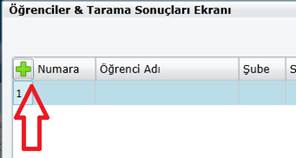


Tek bir öğrenci ekleyebileceğiniz gibi Toplu Öğrenci de ekleyebilirsiniz.Öğrencileri tek tek kaydetmek istiyorsanız yeşil artı butonuna basınız.


Öğrenciyi adına, soyadına ya da numarasına göre ekleyebilirsiniz.


Eğer şube ya da sınıfın tamamını eklemek istiyorsanız sağ üst köşede yer alan Çoklu Ekle butonunu kullanabilirsiniz.


Online Etüt Modülünün İlk Kısıtlamaları


Online Etüt Modülünün İlk Kısıtlamaları
Online Etüt Modülünde ilk kısıtlamalar kurumun uygun olduğu zamanların belirlenmesi ile başlar


Dershane etüt saatleri sizin kurum olarak hangi gün ve saatlerde etüt verebileceğinizi belirler.


İkinci işlem olarak öğretmenlerin etüt vereceği zamanları belirlemelisiniz. Bunun için Öğretmen Etüt Saatleri ekranına gidiniz.


Aşağıdaki örnekte "Emine Aras" öğretmenin etüt vermesi istenmemektedir, "Betül Arslan" öğretmen ise haftada 2 saat 40 dakika eğitim verecektir


Betül Arslan öğretmenin durumu görmek için kalem işaretinin üzerine tıklayalım:


Kırmızı alanlar öğretmenin uygun olmadığı alanlardır, kırmızı alanların üzerine mause götürdüğünüzde neden etüt vermeye uygun olmadığı konusunda bilgi alabilirsiniz.
ÇOK ÖNEMLİ: K12NET Etüt Modülü Ders dağıtım programı ile bire bir uyumlu çalışmaktadır. Sadece bu özellik bile K12NET'i diğer yazılımlardan ayırır. Bu özellik sayesinde öğretmenin uygun olmayan zamanlarını ekrana bakar bakmaz görebilirsiniz
Yukarıda anlattığımız işlemleri yapabilmeniz ve bundan sonra tarif edeceklerimizi yerine getirebilmeniz için bir takım temel işlemlerin yapılması gerekmektedir.


1-Gruplar ve Ders Kayıt Ekranında Gruplar, Dersler, Öğretmenler tanımlı olmalı ve ders dağıtım programı girilmiş olmalıdır. Ders programını K12NET ortamında yapmadıysanız bile manuel olarak ders programını girmiş olmanız gerekmektedir. Ders programı GİRİLMEDEN online etüt modülü İŞLETİLEMEZ
(Konu ile ilgili bilgi eksiği olanların 8a1,8a2,8a3,8a5 videolarını izlemesi gerekmektedir)


2- Takvim girilmiş olmalıdır.
(Konu ile ilgili eksiği olanların 5b serisi videolarını izlemesi gerekmektedir)


3- Etüt verecek öğretmenlerin Görevlendirme ekranlarında isminin sol tarafındaki düzenleme butonuna basarak tanımlanmamışsa branş ve sınıf seviyeleri girilmiş olmalıdır. Öğretmen birden fazla sınıf seviyesinde (örneğin 6 ve 7.sınıflarda) etüt veriyorsa birden fazla sınıf seviyesi girilmelidir.


Yine bu ekranda etüt verecek öğretmenlerin göreve başlama tarihi girilmiş olmalıdır. Başlama tarihi bugünden daha geride bir tarih girilmiş olmalıdır.
Bu yazı temel tanımlamaları yerine getirmektedir. Önümüzdeki günlerde yazının ikinci kısmı yayınlanacaktır. İlk yazının gerekleri yerine getirilmeden ikinci yazının gerekleri YAPILAMAZ


Online Etüt Başvuruları Kısıtlamalar


Online Etüt Başvuruları Kısıtlamalar
Bu konudaki ilk soru; öğrenci, online etüt talebini öğrenci portalından mı yapacak, kiosk makinesinden mi, yoksa her ikisinden mi etüt talep edecektir.
Öğrenci kendi PORTALINDAN, online etüt talebinde bulunacaksa yapılması gereken ilk işlem personel portalındaki YETKİLENDİRME/Portal Yetkilendirme/Öğrenci Portalı /Ayarlar bölümünden Etüt Oluşturma bölümündeki onay kutusunun işaretlenmesi gerekmektedir.


BU aşamadan sonra etüt kısıtlamalarına geçilebilir. Etüt kısıtlamaları Etüt Yönetimi / Etüt Kısıtlamaları bölümünden yapılmaktadır.


Öğrenciler Kendileri Etüt Tanımlayabilsinler Onay kutusu işaretlenirse


12 kısıtlama gelecektir. Bu kısıtlamaları tek tek inceleyelim:


1.Bir Etüt İçin Alınabilecek Yanyana En Fazla Periyot Sayısı
Buraya yazılan sayı, öğrencinin online etüt alırken yanyana alabileceği etüt sayısını gösterir. Buraya örneğin 2 değerinin girilmiş olduğunu varsayalım.


Öğrenci üst üste iki periyot etüt talep edebilecektir. Öğrencinin iki periyot etüt aldıktan sonra okla belirtilen alana bir kez daha tıkladığını varsayalım.


Birinci periyot iptal olup yeni seçilen periyotla yine iki periyot etüt alabilmektedir. Yanyana ikiden fazla periyot (zaman dilimi) etüt alamaz


2.Haftalık Alınabilecek En Fazla Etüt Periyotları Toplamı
Buraya yazılan değerin 4 olduğunu varsayalım. Öğrencinin bir hafta içerisinde etüt alabileceği en fazla peryot sayısı 4'ü geçemez. Öğrenci farklı derslerden en fazla 4 periyot etüt alabilir demektir.
3.En Yakın Etüt Tanımlama Süresi (Gün)
Buraya yazılan değer gün cinsindendir. Bu alana 2 yazıldığını varsayalım. Bu durumda öğrenciler bugünden 2 gün sonrası için etüt alabilirler. Bugün ve yarın etüt alamazlar.
4.En Uzak Etüt Tanımlama Süresi (Gün)
Buraya yazılan değer gün cinsindendir. Bu alana 6 yazıldığını varsayalım. Bu durumda öğrenciler en uzak 6 güne kadar etüt yazabilirler
5.En Uzak Etüt Tanımlama Süresini Yılın İlk Seçili Gününden İtibaren Ayarlayarak Gün Grubu Oluşturur
Bu kısıt ile yukarıdaki kısıt arasında yüzde yüz ilişki bulunmaktadır. Sadece En Uzak Etüt Tanımlama Süresi kısıtın kullanıldığını ve bu alana 5 yazıldığını, bugünün de Perşembe olduğunu varsayalım. Öğrenci bu durumda Perşembe (1), Cuma (2), Cumartesi (3), Pazar (4) , Pazartesi (5) gününe kadar etüt alabilmektedir. Bu örnekte etüt alınabilen günler bir sonraki haftaya kadar geçmiş, öğrenci bu hafta ve gelecek haftanın ilk günü için etüt isteyebilir hale gelmiştir. Oysa yönetici, etüt sürecinin haftalık olmasını ve bu örnekteki gibi bir sonraki haftaya geçmesini istemeyebilir. Etüt organizasyonlarının hep Cumartesiden, Cumartesiye, ya da Pazar gününden diğer pazara kadar olmasını isteyebilir. Aşağıdaki gibi tanım yapan bir yönetici, etüt organizasyonlarının haftalık olmasını ve Cumartesinden, cumartesiye olmasını istemektedir. Bu şekilde bir tanım yapılırsa öğrenciler sadece cumartesi gününe kadar etüt zamanlarını görebilirler


6.Etüt Bilgilerini Değiştirmek İçin Gerekli En Yakın Süre (Gün)
Buraya yazılan değer gün cinsindendir. Bu alana 1 yazıldığını varsayalım. Bu durumda öğrenciler etüt taleplerinde değişikliği sadece bugün yapabilirler. Bugün etüt taleplerinden vazgeçebilir, etüt zamanlarını ya da öğretmen taleplerini değiştirebilirler.
7.Etüt Devamsızlığından Sonra Etüt Alınamayacak Süre (Gün)
Buraya yazılan değer gün cinsindendir. Bu alana 8 yazıldığını varsayalım. Bu durumda etüt devamsızlığı ÖZÜRSÜZ GELMEDİ
olan öğrenciler 8 gün etüt ALAMAZLAR. Bu kısıt, etüt devamsızlığı yapan öğrencilere yaptırım olarak kullanılmaktadır.

8.Ders veya Günlük Devamsızlığından Sonra Etüt Alınamayacak Süre (Gün)
Buraya yazılan değer gün cinsindendir. Bu alana 5 yazıldığını varsayalım. Bu durumda dershane (ders veya günlük devamsızlığı) ÖZÜRSÜZ GELMEDİ
olan öğrenciler 5 gün etüt ALAMAZLAR. Bu kısıt dershane derslerine devamsızlık yapan öğrencilere yaptırım olarak kullanılmaktadır.


9.Ödev Yapılmamasından Sonra Etüt Alınamayacak Süre (Gün)
Buraya yazılan değer gün cinsindendir. Bu alana 6 yazıldığını varsayalım. Bu durumda ödevini YAPMAYAN, ya da ödevini GETİRMEYEN
öğrencilere ceza olarak 6 gün etüt almaları engellenmiş olur


10.Öğrencinin Haftalık Aynı Dersten Alabileceği En Fazla Periyot sayısı:
Bazı öğrencilerin sürekli aynı dersten etüt almalarını engellemek için konulan bir kısıttır. Bu kısıt sayesinde öğrencilerin hep aynı dersten etüt almalarının önüne geçilmiş olur
11.Öğrenci tarafından Oluşturulan Etütler İçin Standart Oturma Kapasitesi:
Buraya yazılan değer öğrenci sayısıdır. Bu alana 3 yazıldığını varsayalım. Öğrenci bir dersin, bir konusundan etüt almışsa aynı ders ve konudan 2 öğrenci daha bu öğrencinin yanına katılmak isteyebilir.
12.Haftalık Ders Programı Yazdırma Kotası (Aylık)
Kiosk makinelerinin yazıcılarından yararlanarak öğrencilerin haftalık ders programlarını yazdırmaları sağlanabilir, ancak öğrencilerin devamlı çıktı isteyerek kaynakları savurganca tüketmemeleri için buraya girilen değer kadar çıktı alınabilir. Buraya 2 yazıldığını varsayalım, bu durumda öğrenci ayda 2 kez haftalık programının çıktısını alabilir.
13.İstediğiniz Gurubun Etüt Zamanlarını Ayarlayabilirsiniz
K12NET'de etüt modülü haftalık ders programına göre çalışır, ancak bazı durumlarda bu programın devre dışı bırakılması gerekebilir, örneğin haftalık ders programına göre uygun olmalarına rağmen mezun ve son sınıf öğrencilerinin cumartesi Pazar etüt alması istenmeyebilir, bu öğrencilerin daha ziyade hafta içi etüde gelmeleri uygun bulunabilir. Bunun için Etüt Saatleri Grup kısıtları Yazısının Üzerine tıklayınız


Artı butonuna basarak;


Aşağıdaki örnekte bir grup (şubenin) Mezun EA-1 grubunun Cumartesi günü sabah 9:30 ile 18:30 arası etüt alması istenmemektedir.


Aşağıdaki örnekte ise mezun seviyesindeki tüm öğrencilerin pazartesi günü etüt alması engellenmiştir


Aşağıdaki örnekte ise 6.sınıfların pazartesi günü etüt alması istenmektedir.


Klasik Sınav Sonuç Belgesi 4 Yerden Alınabiliyor


Klasik Sınav Sonuç Belgesi 4 Yerden Alınabiliyor

Yapmış olduğunuz klasik sınav karnelerine 4 ayrı ekrandan ulaşabilirsiniz.

  1. Sınav yaptığınız derse ait Not Defterinden;
Eğer öğretmen olarak giriş yapıyorsanız Uygulamalar web parçası altında yer alan Not Defteri linkine tıklayınız.


Eğer personel portalından giriş yapıyorsanız Okul ana modülü altında yer alan Dersler ekranına gelip ilgili ders isminin üzerine tıklayınız.


Yaptığınız sınav ismi üzerindeyken sağ tıklayınız ve Mavi İşlemler butonuna tıklayınız.


    2 .   Eğer ortak klasik sınav ise Sınav Uygulamaları ve Sonuçları ekranından;
Ölçme Değerlendirme ana modülü altında yer alan Sınav Uygulamaları ve sonuçları ekranına geliniz.


İlgili sınavın satır raporlarına tıklayınız ve Uygulama Analizi Raporu/Sınav karnesi linkinin üzerine tıklayınız.


Rapor seçim Penceresinden Sınav Karnesini seçiniz.


Bitir butonuna tıkladığınızda Sınav Karneleriniz toplu olarak oluşacaktır.
      3.   Tek bir öğrenci için Öğrenci Detay ekranı Raporlar sekmesinden;
Öğrenci ismi ya da öğrenci numarasının üzerine tıklayarak Öğrenci Detay ekranına ulaşınız.
Raporla sekmesine geliniz.


+ ekleme butonuna tıklayınız ve Sınav Sonuç Karnesi isteyiniz.


     4.  Öğrenci/Veli Portallarından;
Öğrenci/Veli kullanıcı adı ve parolası ile sisteme giriş yapılır.
Sınavlar web parçası altında yer alan Raporlar linkine tıklayınız.


Sınav Karneleri linkine tıklayınız.