Rapor oluştuktan sonra link haline gelecektir.


Rapor oluştuktan sonra link haline gelecektir.


ÖĞRENCİ DERS BAŞARI LİSTESİ
Öğrencilerin ders ders başarılarını ve ağırlıklı ortalamalarını tek bir Excel sayfasında görebileceğiniz rapor “Öğrenci Ders Başarı Listesi”dir.
Raporu elde edebilmek için “Şubeler” ekranına gidiniz. İster bir şubenin ister birden fazla şubenin öğrenci ders başarı listesini çıkarabilirsiniz.
Eğer sayfa raporları kısmından elde ederseniz filtrelediğiniz şubeler için liste elde edilir.

Tek bir şube için ise satır raporlarından elde edilmelidir.
Bu örnekte yalnızca 6/A şubesi için rapor elde edeceğiz. 6/A şubesinin sağ tarafında bulunan satır raporlarına tıklayıp “Öğrenci Ders Başarı Listesi” linkinin üzerine tıklayınız.

Burada Öğrenci Ders Başarı Listesi’nde gösterilmesini istediğiniz dersleri seçebileceğiniz ekran gelmektedir.

Ok ile gösterilen kısımda Hepsini seçip, kaldırabilirsiniz. Gösterilmesini istediğiniz kısımları başındaki onay butonları ile işaretleyiniz.

Puan listesine iki yerden ulaşabilir. Öğretmen portalından “Uygulamalar” web parçası “Not Defteri” kısmından,

Ya da Personel portalından,
Puan listesi, dönem bölümündeki ders isminden ya da sınav isimlerinin yazılı olduğu herhangi bir yerde alınabilir.

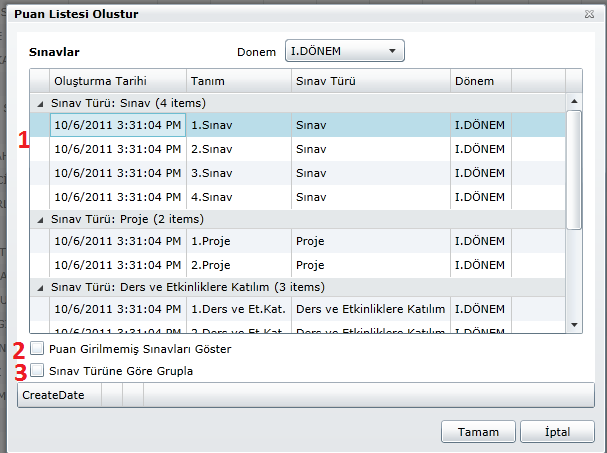
1: Bu kısımda Puan Listesinde göstermek istediğiniz sınav/sınavlarınızı CTRL tuşu yardımıyla seçiniz. Sınav türlerinin yanındaki ok işaretlerine basarak ilgili bölümü açıp kapatabilirsiniz.
2: Bu bölümdeki kutuyu onaylarsanız, henüz puanlanmayan sınavları da not çizelgesinde gösterebilirsiniz.
3: Bu bölümdeki kutuyu onaylarsanız, sınav türlerine göre gruplayabilirsiniz. Sınav, Proje, Ders ve Etkinliklere Katılım vb ayrı ayrı çıkar.
Seçenekleri işaretleyip “Tamam” butonuna tıklayınız. Dönen simgenin üzerine basarak raporun oluştuğunu kontrol ediniz.

Rapor oluştuktan sonra yeşil simge üzerine tıklayarak raporu açınız.
Raporun ilk kısmında öğrencilerin sınav puanları ve notları yer almaktadır.

Ders, şube, öğretmen bilgileri de raporun üzerinde yer almaktadır.
Raporun ikinci kısmında ise İstatistikler hesaplanmaktadır.

Her bir sınavın puan ortalaması, not ortalaması, en düşük ve en yüksek alınan puanlar, puanların standart sapması öğrencilerin aldıkları notlara göre dağılımları yer almaktadır.
Öğretmen öğrencilerine “Bir ay içerisinde bu konuyu biteceğim. Bir ay içerisinde sizi, üç kere küçük küçük sınavlar yapacağım. Birinci Quiz işlenen ilk konulardan, ikinci Quiz ilk konular ile birlkte daha geniş bir alandan, son Quiz ise bir aylık tüm üniteden olacak diyor” Doğal olarak ilk sınavın etkisinin az, ikincisinin daha fazla., üçüncüsünün ise daha fazla olmasını istiyor. Bu sınavlardan elde edilen notu da birinci sınav olarak ilan edeceğini söylüyor.
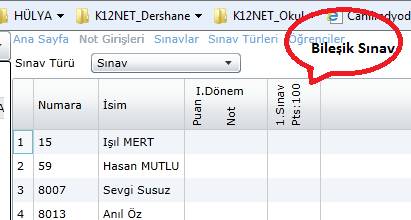
K12NET’de biz buna “Bileşik sınav” diyoruz. Ekte gönderdiğimiz yazıda konunun ayrıntılarını bulabilirsiniz
Uluslar arası standartta yazılım kullanmanın keyfini yaşacaksanız. Birinci Quiz, 150 puan üzerinden, ikincisi 250, son Quiz 500 puan üzerinden olsun ama bunlardan elde edilen puan Milli Eğitim Bakanlığı’nın istediği 100’lük sisteme dönüştürsün mü istiyorsunuz. Tabii onu da yapabilirsiniz.
Bileşik sınav tanımlamak için ilgili dersin not defterine ulaşılmalıdır.
Burada bileşik sınavın bileşenleri önce tanımlanabilir, daha sonra bileşik sınav haline getirilebilir. İstenirse her biri aynı anda tanımlanır.
Diyelim ki 3 quiz var ve bunlar 1.Sınavın bileşenleri. Ders isminin üzerinde sağa tıklayıp Sınav Ekle deyiniz.

MEB müfredatında olan ve karne ortalamasını %100 etkileyen 1.Sınavı tanımlayınız.

Burada Puanlama Şeklinin Yüzde olmasına ve ağırlığının 1 olmasına dikkat ediniz. Bu sınav Bileşik Sınavdır. Birazdan tanımlayacağımız Quizlerin ağırlıkları bu sınavın sonucunu belirleyecektir.

Şimdi bu sınavın bileşenlerini tanımlıyoruz.
Tekrar ders isminin üzerinde sağ tıklayınız ve sınav ekle deyiniz.

Burada dikkat edilmesi gereken Puanlama Şekli, Puan olmalı ve Bileşik Sınav kısmından 1.Sınav seçilmelidir.
1.Quiz Tanımı: 200 Puan üzerinden yapıldığını varsayalım.

2.Quiz Tanımı: 300 Puan üzerinden yapıldığını varsayalım.

3.Quiz Tanımı: 100 Puan üzerinden yapılıyor.

Tüm bileşenleri bu şekilde tanımladıktan sonra ekran görüntüsü aşağıdaki gibi olacaktır.

Işıl MERT isimli öğrenci 1.Quizden 200 tam puan, 2.Quizden 150 puan ve 3.Quizden 50 puan almış olsun.

Ortalamasının 67 olduğunu gözlemliyoruz.
Peki hesaplama nasıl yapılıyor?
3 Quizin toplam puanı: 200+300+100=600 puan
1.Sınavda 100 e dönüştürmesi için 100/600= 0.16 Her birinin %16 sını alıp ortalamaya ekliyor.
1.Quiz ortalamayı ne kadar etkiledi? 200/600= %50
2. Quiz 300/600= %33
3.Quiz 100/600= %17
Toplam:% 100
Yaptığım işlem benim bilgisayarımda hata veriyor ama yanımdaki arkadaşın bilgisayarında çalışıyor diyorsanız ya da başka bilgisayarda karşılaştırma fırsatınız yoksa hata aldığınız durumlarda aşağıdaki işlemleri yapınız.
Silverlight ekranlarında aldığımız bazı hataların sebebi belleklerin dolu olması ile ilgilidir. Bu hataları ayıklamak için aşağıdaki adımları izleyiniz.
*Silverlight belleğinizi temizleyin.
Ekranın herhangi bir yerinde sağ tıklayınız. “Silverlight” deyiniz.
“Uygulama Depolama Alanı” sekmesine gelip, Tümünü Sil deyiniz.

Bu işlemi tamamladıktan sonra “Tamam” butonuna basınız ve kapatınız.
2.DURUM : GÜNCELLEMELERİ GÖREMİYORSANIZ;
Sistemin güncelleme aldığı söyleniyor ama siz bir değişiklik gözlemlemiyor, yapıldı denilen şeyleri göremiyorsanız aşağıdaki işlemi yapınız
İnternet geçmişinizi ve Cookies dosyalarınızı silin.
Herhangi bir internet sayfasındayken Araçlar- İnternet Seçeneklerine geliniz.


**F12 tuşu ile tarayıcı ön belleğinizi temizleyin.
Silverlight ekranında iken F12 tuşuna basın.
Kırmızı çarpı butonu ile tarayıcı ön belleğini temizle deyiniz.DİKKAT : Bu işlemleri yaptıktan sonra da hata alıyorsanız,
1- Çalıştığınız kurumun adını belirterek
2- Yaptığınız işleri adım adım yazarak (Şu ekrana girdim, şu düğmeye bastım, gibi yaptığınız işlemleri tarif ediniz. Bu tarifiniz sayesinde aynı işlemleri yaparak biz de bu hatayı oluşturabilelim)
3- Yukarıdaki işlemleri yaptığınız halde hata alıyorsanız günlük işlerinizin aksamaması için destek@k12net.com adresine mail gönderiniz.