19 Mart 2013 Salı

Davranış Formlarınıza Personel Bazlı Yetkilendirme Verebilirsiniz


Davranış Formlarınıza Personel Bazlı Yetkilendirme Verebilirsiniz
K12NET'in aldığı yeni bir güncelleme artık Davranış Formlarını sizin belirlediğiniz personeller görüp, puanlayabileceklerdir.
İlk olarak bir davranış setini tanımlamalısınız. Bunun için "Davranış Değerlendirme" ana modülü altında bulunan "Davranış Formları" yazısına tıklayınız.


Yeni bir davranış seti tanımlamak için Davranış Formları ekranının sol üst köşesinde bulunan (Ekle) butonuna basınız.


Davranış Formu Ekranı 4 alandan oluşmaktadır.


Bu alanlar;
1:Davranış Seti Adı; Davranış seti adının girildiği alandır.
2: Davranış Seti Numarasının girildiği alan
3: Eğer bu davranış setinin belirli bir sınıf seviyesi için uygulamak istiyorsanız bu alandan sınıf seviyesi eklemelisiniz.
4:Davranış setinde puanlanması gereken soruların ya da görüşlerin belirtildiği ve minimum maksimum puanlarını girdiğiniz alandır.
*Davranış Formunu İstediğiniz Personele Göndermek İçin;
Davranış Değerlendirme Ana modülü altında bulunan "Davranış Değerlendirme Uygulamaları" yazısına tıklayınız.


Davranış Değerlendirme Uygulamaları ekranında davranış seti adının sol tarafında bulunan (Düzenle) butonuna basınız.

Davranış Uygulaması Ekranında "Uygulayan Personeller" satırında bulunan (Ekle) butonuna basınız.


Uygulayan Personel Seçim Ekranında davranış seti uygulaması için 4 farklı kriter belirleyebiliriz.

1:Personeller satırında istediğiniz personeli ekleyebilirsiniz.
2:Sınıf Seviyeleri satırından davranış setini isterseniz bir sınıf seviyesine atayabilirsiniz.
3:Şubeler satırından davranış setini isterseniz bir şubeye atayabilirsiniz.
4:Kurslar satırından davranış setini bir branşta görevli olan tüm personellerinize gönderebilirsiniz.
Aşağıda size vermiş olduğumuz üç farklı örneği inceleyelim;
  1. Davranış Setini sadece Seçil ILGUN ve Özlem BARIŞ isimli personellerinize atamak için;
Bunun için Personeller satırında bulunan (Ekle) butonuna basınız.


Eklemek istediğiniz personelinizin ismini yazarak sistemde aratınız. Sistem size otomatik olarak personelinizi getirecektir. Personelinizi seçiniz. OK tuşuna basınız.


2. Davranış Değerlendirme Uygulamasını 8. Sınıflarda Matematik dersine giren öğretmenlerinize atamak için;
Davranış Değerlendirme Ana modülü altında bulunan "Davranış Değerlendirme Uygulamaları" yazısına tıklayınız.


Davranış Değerlendirme Uygulamaları ekranında davranış seti adının sol tarafında bulunan (Düzenle) butonuna basınız.

Davranış Uygulaması Ekranında "Uygulayan Personeller" satırında bulunan (Ekle) butonuna basınız.

Uygulayan Personel Seçim Ekranında Sınıf Seviyeleri satırından 8 sınıf seviyesiniz seçiniz, Kurslar satırından da Matematik Dersini seçiniz. Ve OK butonuna basınız.

Bu verdiğiniz yetkiyle davranış uygulamasını 8. Sınıflarda görevli olan Matematik dersi öğretmenlerine atamış bulunmaktasınız.
3. Davranış Değerlendirme Uygulamasını 7/B şubesinde derse giren tüm öğretmenlerinize atamak için;
Davranış Değerlendirme Ana modülü altında bulunan "Davranış Değerlendirme Uygulamaları" yazısına tıklayınız.


Davranış Değerlendirme Uygulamaları ekranında davranış seti adının sol tarafında bulunan (Düzenle) butonuna basınız.

Davranış Uygulaması Ekranında "Uygulayan Personelle" satırında bulunan (Ekle) butonuna basınız.


Uygulayan Personel Seçim Ekranında Şubeler satırında bulunan (Ekle) butonuna basınız. Eklemek istediğiniz şubenin ismini yazmaya başlayın sistem size şubeleri otomatik olarak getirecektir. Buradan eklemek istediğiniz şubeyi seçiniz ve OK butonuna basınız.


Ok butonuna bastığınız zaman davranış uygulamasını branşı ne olursa olsun 7/B şubesinde görevli olan tüm personellerinizi seçmiş olursunuz.


11 Mart 2013 Pazartesi

Personel Kullanıcı Adı ve Şifrelerinin SMS Olarak Gönderilmesi


Personel Kullanıcı Adı ve Şifrelerinin SMS Olarak Gönderilmesi
Öğrenci-veli kullanıcı adı ve şifrelerinin SMS ile gönderiminden sonra personel için de aynı güncellemeyi aldırdık. Artık personellerinizin K12NET kullanıcı adı ve parolalarını SMS olarak gönderebilirsiniz.
Bunun için "Personel İşlemleri" ana modülü altında yer alan "Görevlendirme" ekranına geliniz.


Eğer tüm personellere göndermek isterseniz sayfa raporlarında yer alan Kullanıcı Adı ve Şifre Gönderme linkini kullanabilirsiniz. Bu link sayesinde aktif yılda görevlendirmesi olan her personele kullanıcı adı ve parolası SMS yoluyla ulaşır.


Eğer tüm personellerinize değil de örnek olarak sadece öğretmenlerinize göndermek istiyorsanız, bunun için ekranın sağ üst köşesinde yer alan Filtreleme butonuna tıklayınız.


İş Birimi eğitim-Öğretim seçiniz.


Bu aşamadan sonra yine aynı linkten göndermeniz durumunda sadece öğretmenlere ulaşır.
Burada istediğiniz iş birimlerindeki personelleri filtreleyip sadece o personellere ulaşmasını sağlayabilirsiniz.
Bu ekranlarımız filtreye uygun çalışmaktadır.
UYARI: Personellerinize SMS gönderebilmek için mutlaka telefon numarası türünün "Mesaj Gönderi Numarası" olması gerekmektedir. Aksi takdirde SMSler ulaşmayacaktır.


17 Ocak 2013 Perşembe

Not Defterinde (Gradebook) Toplu Soru Ekleme ve Silme


Not Defterinde (Gradebook) Toplu Soru Ekleme ve Silme
Bu güncelleme ile sorularını, minimum ve maksimum değerlerini hatta kazanımlarını tek tek elle girmek yerine bir tuşla toplu tanımlama yapabilirsiniz.
Not Defterinde Toplu Soru Eklemek için;
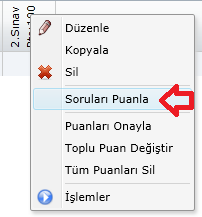
Not Defteri ekranında sorularını düzenlemek istediğiniz sınavın üstünde farenizin sağ tuşunu tıklayınız. Açılan pencereden Soruları Puanla seçeneğine tıklayınız.


Açılan Soru Düzenleme Penceresinde Toplu Soru Ekle linkine tıklayınız.


Açılan Toplu Soru Ekleme Ekranında eklemek istediğiniz soru sayısını, bu soruların maksimum ve minimum puanlarını yazınız. Eğer tüm sorularınızın Kazanım Sıra Numaraları aynı ise kazanım sıra numarasını yazınız. Eğer sorularınız birden fazla kazanım içeriyorsa kazanım numaraları arasına virgül "," koyarak kazanım numaralarını ekleyebilirsiniz.. Sorularınızın kazanımları büyük çoğunlukla aynı ama sadece birkaç sorunuzun kazanımı farklıysa bile bu yöntemi kullanınız, bu durumda sadece kazanımı farklı birkaç soruyu değiştirmeniz yeterli olacaktır. Girişleri yapıp Tamam tuşuna basınız


Eklemiş olduğunuz soru sayısı üzerine isterseniz tekrar toplu bir şekilde toplu soru ekleyebilirsiniz. Bunu için Soru Düzenleme Penceresinde Toplu Soru Ekle linkine tıklayınız.


Toplu Soru Ekleme Ekranına eklemek istediğiniz soru sayısını, soruların minimum, maksimum puanlarını ve Kazanım Sıra Numaralarını girerek OK tuşuna basınız.


Soru Düzenleme Penceresinde öğrencinizin puanlarını girerek Kaydet butonuna basınız.


Toplu olarak soru silmek için;
Eklemiş olduğunuz soruları tek tek silebildiğiniz gibi toplu bir şekilde de silebilirsiniz.
Soruları tek tek silmek isterseniz Soru Düzenleme Penceresinin sağ tarafında yer alan (Sil) butonuna basarak silebilirsiniz.


Eklediğiniz soruları toplu bir şekilde silmek isterseniz Soru Düzenleme Penceresinin sağ üst köşesinde bulunan (Sil) butonuna basarak silebilirsiniz.


Kısa Cevaplı Sorularda Seçeneklerin Otomatik Kaybolması


Kısa Cevaplı Sorularda Seçeneklerin Otomatik Kaybolması
Ölçme Değerlendirme modülünde, yarısı çoktan seçmeli, yarısı klasik sınavları, tanımlarken soru tiplerini ya çoktan seçmeli ya da klasik soru olarak tanımlayıp, Gradebookta soruların yanıt türünü değiştiriyordunuz. Çoktan seçmeli soruları klasik soruya dönüştürdüğünüzde ise tek tek seçenekleri siliyordunuz.


Yaptığımız bir güncelleme ile yanıt türünü klasiğe çevirmeniz durumunda seçeneklerin otomatik kaybolması sağlanmıştır. Bu nedenle ÖNERİMİZ, yarısı çoktan seçmeli yarısı klasik sınavları Ölçme Değerlendirme ekranında tanımlarken ÇOKTAN SEÇMELİ soru olarak tanımlayınız.
Daha sonra Gradebook-Not Defteri ekranına gidip diğer soruları klasiğe çevirebilirsiniz.
Çoktan seçmeli sorularınızı Kısa Cevaplı olarak değiştirmek için;
Sınav isminin üzerindeyken farenin ters tuşuna tıklayınız. Açılan listeden Soruları Puanla seçeneğini seçiniz.


Açılan Soru Düzenleme Penceresinde Yanıt Türünü Kısa Cevaplı olarak değiştirmek istediğiniz sorunun sol tarafında bulunan (Düzenle) butonuna basınız. 


Açılan Soru Görünümü Penceresinde Yanıt Türü satırında bulunan Çoktan Seçmeli Seçeneğini Kısa Cevaplı olarak değiştiriniz.


Yanıt Türü satırını Kısa Cevaplı olarak değiştirdiğiniz anda Seçenekler alanında bulunan A, B, C ve D seçeneklerinin silindiğini göreceksiniz.