10 Ocak 2013 Perşembe

NOT KONTROL ÇİZELGESİ


NOT KONTROL ÇİZELGESİ
K12NET te bir ders için veya tüm dersler için girilen sınav türlerini ve notları görebilmeniz için "Not Kontrol Çizelgesi" ni kullanmalısınız. Bu e-okuldaki "Öğretmen Not Çizelgesi" ile aynı rapordur. K12NET'ten basmak isteyen kullanıcılarımız için tasarlanmıştır. Not Kontrol Çizelgesini almak için Okul ana modülü altında bulunan "*(Yeni) Dersler" yazısına tıklayınız.


Not Kontrol Çizelgesini tüm dersler için alabildiğiniz gibi tek ders içinde alabilirsiniz.

Tüm dersler için Not Kontrol Çizelgesi almak için *(Yeni) Dersler ekranının sağ üst köşesinde bulunan (İşlemler) butonuna basmalısınız.

Tek bir ders için Not Kontrol Çizelgesi almak için ders isminin yazılı olduğu satır da bulunan (İşlemler) butonuna basmalısınız.

Uyarı:
Her derse ait çizelge ayrı sayfalarda çıkmaktadır. Önerimiz bir şube ya da kurs filtresini mutlaka eklemenizdir.


Açılan İşlem Seçim Penceresinden Not Kontrol Çizelgesi linkine tıklayınız.


Not Kontrol Çizelgesinde 4 farklı alanımız bulunmaktadır. Bunları inceleyelim;

1: Almak istediğiniz Not Kontrol Çizelgesini Puan türü ve Not türü olmak üzere iki farklı şekilde alabilirsiniz
2: Not Kontrol Çizelgesini isterseniz Öğrencilerinizin Adına göre, isterseniz Numarasına göre alabilirsiniz.
3: Notu Girilmemiş Sınavları göster işaretli ise almış olduğunuz Not Kontrol Çizelgesinde notu girilmiş sınavları ve girilmemiş sınavları görebilirsiniz.
4: Eğer ağırlığı sıfır olan sınavlarında notlarını Not Kontrol Çizelgesinde görmek istiyorsak Ağırlığı sıfır olan sınavları dâhil et işaretli olmalıdır.
7. Sınıflar Yabancı Dil Dersi için örneği inceleyelim;
Yabancı Dil dersi için Puan bazında, Numara sıralı ve Notu Girilmemiş Sınavları da gösteren bir Not Kontrol Çizelgesi oluşturalım.

İstenilen kriterler belirlendikten sonra "Oluştur" butonuna basınız.


Aşağıdaki ekran görüntüsünde sistemde tanımlı olan Sınav İsimleri ve Türlerini görmektesiniz.


Ve sıralama öğrenci numarasına göre yapılmıştır.


Almış olduğunuz Toplu Not Çizelgesinde Notu Girilmemiş Olan Sınavları Göster seçeneği işaretli olduğu için almış olduğumuz Toplu Not Çizelgesinde sınav notu girilmiş ve girilmemiş olan sınavları da görmektesiniz.


TOPLU NOT DAĞILIM ÇİZELGESİ


TOPLU NOT DAĞILIM ÇİZELGESİ
K12NET te bir şubeye ya da seviyeye ait girilmiş tüm sınavları görebilmek, bu derslere ait dönem sonu notlarını görebilmek ve istatistiklere ulaşabilmek için "Toplu Not Dağılım Çizelgesi" ni kullanmalısınız.Toplu Not Dağılım Çizelgesi'ne ulaşmak için Okul ana modülü altındaki "Yeni Şubeler" ekranına geliniz.


İster tek bir şubeye ait, isterseniz filtreleme butonu yardımıyla bir seviyeye ait çizelgeye ulaşabilirsiniz.
Tek bir şube için, şube adının sağ tarafında bulunan Mavi İşlemler butonuna tıklayınız.


Bir seviye için ekranın sağ üst köşesinde yer alan Filtreleme butonuna tıklayınız
.


İstediğiniz sınıf seviyesini onaylayıp, filtreleyiniz. Karşınıza bu seviyedeki tüm şubeler gelecektir. Bu örneğimizde tüm 10.sınıflara ait notları getireceğiz.


.

"Tamam" butonuna tıkladığımızda şubeler karşımıza gelecektir.


En üstteki Mavi İşlemler butonuna tıklayınız.


Toplu Not Dağılım Çizelgesi sihirbazında 8 tane seçim bulunmaktadır.
Bunları tek tek inceleyeceğiz.


1: Dönem seçimi yapılabilir. Örneğin 2.Dönemde iken 1.Dönem notlarına ihtiyaç duyabilirsiniz.
2: İster Not, İster Puan bazında rapor alabilirsiniz.
3: Öğrenci numara ya da isim sıralı alabilirsiniz.
4. Başarı eşikleri belirleyerek, bu eşiğin altında kalan öğrencilerin kırmızı ile boyanmasını sağlayabilirsiniz.
5. Sınav puanlarını değil, yılsonu ve dönem sonu notlarını görmek istediğinizde kullanmalısınız.
6. Notu girilmemiş kaç sınav olduğunu görebilirsiniz.
7. Öğretmenlerin bağımsız yapıp, ağırlığı 0 olan sınavları da listeleyebilirsiniz.
8. Ders filtrele seçeneği yardımıyla tüm dersleri değil, sadece seçtiğiniz derslerin gelmesini sağlayabilirsiniz.
Tüm 10. Sınıflar için örneği inceleyelim;
Tüm derslerin Puan bazında, başarı eşiği 70 olan listesini alıyoruz.


"Oluştur" butonuna tıkladığınızda rapor oluşacaktır.


Burada her şube ayrı sayfada çıkmaktadır. Şube sayısı, oluşan sayfa sayısını belirliyor.


Belirlediğiniz başarı eşiğinin altında kalan puanlar kırmızı ile boyanmış durumdadır.


Yeşil ile boyanan hücreler ise o sütundaki en yüksek değerlerdir.
Not Girilmemiş Sınavları da dahil et seçeneğini onayladığımız için girilmeyen sütunlar boş gelmektedir.


En üst kısımda ders adları ve bu derslerde yer alan sınav tür ve isimleri yer almaktadır.


Sayfanın en altında ise İstatistikler yer almaktadır. Bu sınavın puan ortalaması, en yüksek ve en düşük değerler gibi bilgilere ulaşabilirsiniz.


Her dersin son sütununda ise yıl sonu ve dönem sonu puanları yer almaktadır.


28 Ağustos 2012 Salı

Yeni Yılda Mali Hesap ve Ücret Kalemleri Ne Olacak?


Yeni Yılda Mali Hesap ve Ücret Kalemleri Ne Olacak?
Her yeni yıl geldiğinde yeni bir mali yıl da oluşmuş oluyor. Yeni mali yılı, var olan daha önceki hesaba eklenmelidir. Her yıl yeniden mali hesaplarınızı tanımlamak HATALI BİR İŞTİR. Var olan mali hesaplarınızı yeni dönemde de kullanmak için yine Ödeme Takip ana modülü altında yer alan Ayarlar(M) ekranına gidiniz. Var olan mali hesabınızın Düzenleme butonuna tıklayınız.


Açılan Ekrandan Mali Dönemler sekmesinde bulunan + ekleme butonuna tıklayınız;


Yeni Mali Döneminizi seçip Ekle butonu ile ekleyiniz;


Kaydet butonu ile işleminizi bitiriniz. Böylece yeni bir mali hesap tanımlamak yerine var olan mali hesabınıza yeni mali dönemi eklemiş oldunuz. Daha sonra raporlarda herhangi bir karışıklığa sebep olmayacaktır.
Eğer 2012-2013 yılında yeni bir mali hesabınız oluştuysa, Örneğin yeni bir banka ile anlaştıysanız bu mali hesabı tanımlamalısınız.


Öncelikle Ödeme Takip ana modülünde bulunan Ayarlar(M) ekranına gidiniz. Bu ekranda Mali Hesap sekmesinde bulunan + butonuna tıklayınız;


Açılan ekrandan Mali Hesabınızın, hesap numarası ve isim bilgisini girdikten sonra Mali Dönemler kısmında bulunan Ekle butonuna tıklayınız;


Burada içinde olduğunuz mali yılı seçip, ekle butonu ile ekleyiniz.


Kaydet butonu ile işlemi sonlandırınız. Yeni eklediğiniz mali hesap aşağıdaki gibi gözükmektedir;


Ücret Kalemlerinin Belirlenmesi
Yeni bir eğitim-öğretim yılına geçiş yapıldığında kurumunuzda öğrencilerinize yapacağınız kayıt sözleşmeleri için standart bir ücret belirlemektesiniz. Belirlediğiniz bu ücret kalemlerini de K12NET'de kayıt sözleşmesi yapmak için tanımlamanız gerekmektedir. Tanımlama işlemini yine Ödeme Takip ana modülünde bulunan Ayarlar(M) ekranından yapmalısınız.
Bu ekranda bulunan Ücret Kalemleri sekmesine tıklayınız;


+ butonu ile örneğin sınıf seviyesi 6 olan öğrencilere yeni yıl için belirlediğiniz standart ücreti giriniz;


Açılan ekranda ücret kalemin ismi ve miktarını belirleyip, kaydet butonu ile kayıt ediniz.
Tür sekmesinden isterseniz Eğitim'in dışında Yemek ve Ulaşım ücret kalemlerini de girebilirsiniz.

Her sene ücret kalemleriniz yenilendiği için bu ücret kalemleri yeniden tanımlanmalıdır.
     

22 Ağustos 2012 Çarşamba

Yeni Ana Ekran Özellikleri


Yeni Ana Ekran Özellikleri

Yeni Ekranda aşağıdaki özellikleri bulabilirsiniz
  1. Web Parçalarının taşıyarak yerlerini değiştirebilirsiniz. En çok kullandığınız menüleri en üste yerleştirebilirsiniz.
  2. Ara ara kullandığınız web parçalarını küçülterek sadece ana başlığının görünmesini sağlayabilirsiniz.
  3. Hiç kullanmadığınız ya da çok seyrek kullandığınız menüleri kapatabilirsiniz.
  4. Kapattığınız web parçalarını istediğinizde tekrar açabilirsiniz.
  5. Sizlere gönderilmiş ekran mesajlarını okuyabilirsiniz.
  6. Yardım videolarına ulaşabilirsiniz.
  7. Kullanıcı adı ve parolalarınızı değiştirebilirsiniz. Önemli UYARI : Kullanıcı adı ve parolalarınızı yetkilerinizi devrettiğiniz personelinize bile VERMEYİNİZ. Her personelin sisteme kayıtlı olmasını sağlayıp, istediğiniz yetkileri veriniz. Lütfen bu konuyu ihmal etmeyiniz. Kendi hesabınızla başkalarının sisteme girmesi, sonra geri dönüşü olmayan mağduriyetlerin yaşanmasına neden olabilir.
Web Parçalarının Taşınması
K12NET ana sayfasında bulunan modülleri Mouse yardımı ile sayfanın istenilen yerine yerleştirebilirsiniz. Taşımak istediğiniz web parçasını aşağıdaki resimde ok ile gösterilen başlıktan mause ile tutup , taşımak istediğiniz yere götürünüz.


Yeni yerleşeceği alana geldiğinde kesik ön izleme çizgileri oluşacaktır. Bu çizgileri gördüğünüzde mause bırakınız, web parçanız yeni yerine yerleşecektir.


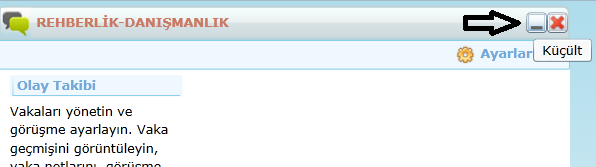
Ana sayfadaki modülleri Küçült butonu ile küçültebilirsiniz;


Tekrar büyütmek için Büyüt butonunu kullanabilirsiniz;


Ya da ana sayfanızda herhangi bir modülün görünmesini istemiyorsanız, Kapat butonu(kırmızı çarpı butonu) ile kapatabilirsiniz. Kapattığınız modülü tekrar ana sayfanıza yerleştirmek için, ana sayfada sağ üst köşede bulunan Ayarlar butonuna tıklamalısınız.


Bu buton ile aşağıdaki ekrana ulaşacaksanız, bu ekranda ana sayfada görünmeyen modüllerde seçim işareti bulunmamaktadır. Tekrar seçerek ana sayfaya yerleşmesini sağlayabilirsiniz;


Sayfanın sağ üst köşesinde bulunan Mesaj kutusu butonu ile K12NET Gelen Kutunuza ulaşabilirsiniz.


Şifre ve kullanıcı adı değişikliği yapmak istediğiniz zaman, sayfanın sağ üst köşesinde bulunan Kullanıcı Bilgileri butonu ile Kullanıcı Bilgileri ekranına gidebilirsiniz;


Yeni Kullanıcı Adını ve Parolanızı bir kere yazıp Kaydet butonuna basmanız yeterlidir. Ancak yazdığınız kullanıcı adını sistemde başka bir kullanıcı kullanıyorsa sistem size uyarı verecektir;


Uyarıyı geçerek, sistemde olmayan başka bir kullanıcı adı denemelisiniz.
K12NET yardım videolarına ulaşmak için de sayfanın sağ üst köşesinde bulunan Yeşil Soru İşareti butonuna tıklamalısınız;


Böylelikle yardım videolarını izleyebileceksiniz.