Sağlık Modülü Taramalar
Taramaları tanımlayabilmek için öncelikle tarama ayarlarının yapılması gerekmektedir.
Öğrencilerimizin boy –kilo durumları ile ilgili bir tarama yapmak istediğimizi varsayalım.
Tarama ayarlarını yapabilmek için Sağlık ana modülü altında yer alan "Tarama Ayarları"ekranına geliniz.

Tarama Ayarları 3 ekrandan oluşmaktadır.

"Tarama Tipi"ekranında tarama isminizin genel adı tanımlanmalıdır. Boy , kilo taramasının genel adı olarak "Fiziksel Gelişim Taraması" Yeni bir tarama tipi tanımlamak için + ekleme butonuna basınız ve adınız yazıp "Kaydet" butonuna basınız.


2. adım olarak tanımlanmalıdır.

Burada ölçüm yapacağınız cinsler tanımlanmalıdır. Örneğin; boy ölçümü yapıyorsunuz, ya da kilo ölçümü yapıyorsunuz. Bu tanımlamalar "Tarama Parametre Tipi"ekranında tanımlanmalıdır.
Tanımlayabilmek için + ekleme butonuna basınız.
Tarama Tipi ekranında tanımladığınız tarama adınızı seçiniz ve ölçüm parametrelerinizi tanımlayınız.


Bu ekranda Tarama parametrelerini tanımladıktan sonra "Tarama Parametre Bilgisi"ekranına gidip ölçüm yapılacak isimler tanımlanmalıdır. Boy uzunluğu(cm), kilo(kg) gibi. Ölçütleri parantez içerisinde belirtebilirsiniz.

Parametre Tipi Adı kısmında tanımladığınız parametre adları seçilmelidir.
Parametre adınıza ise tanımlayacağınız parametre bilgisini yazıp, değer tipinizi seçmelisiniz. K12NET Sağlık Modülünde Evet/Hayır şeklinde değer tipi belirleyebilirsiniz, Sayısal ya da metin veri girişleri yapabilirsiniz.
Aynı Parametre tipine birden fazla bilgi ekleyebilirsiniz. Örnek olması açısından BOY isimli parametreye bir de standardın Altında olup olmadığı kontrolünü yapabileceğimiz bir bilgi ekleyelim.

Bu sayede sistemde aynı parametre altında 2 parametre bilgisi tanımlayabiliyoruz.
Parametre Bilgileri tanımlandıktan sonra artık bu taramalar uygulanabilir. Taramaları tanımlayıp, uygulayabilmek için Sağlık ana modülü altında yer alan "Taramalar" ekranına geliniz.

Tarama tanımlayabilmek İçin Taramalar ekranında iken + ekleme butonuna basınız.
Bilgileri tanımlayabileceğiniz bir ekran açılmaktadır. Sağlık Merkezinizi, Tarama Adınızı tanımlayınız.


Yanlarında bulunan küçük çarpı butonlarına tıklayarak o satırdaki öğrenciyi,
 Çöp kutusu simgesine tıklayarak tüm öğrencileri
silebilirsiniz.


Taramaları tanımlayabilmek için öncelikle tarama ayarlarının yapılması gerekmektedir.
Öğrencilerimizin boy –kilo durumları ile ilgili bir tarama yapmak istediğimizi varsayalım.
Tarama ayarlarını yapabilmek için Sağlık ana modülü altında yer alan "Tarama Ayarları"ekranına geliniz.

Tarama Ayarları 3 ekrandan oluşmaktadır.

"Tarama Tipi"ekranında tarama isminizin genel adı tanımlanmalıdır. Boy , kilo taramasının genel adı olarak "Fiziksel Gelişim Taraması" Yeni bir tarama tipi tanımlamak için + ekleme butonuna basınız ve adınız yazıp "Kaydet" butonuna basınız.


2. adım olarak tanımlanmalıdır.

Burada ölçüm yapacağınız cinsler tanımlanmalıdır. Örneğin; boy ölçümü yapıyorsunuz, ya da kilo ölçümü yapıyorsunuz. Bu tanımlamalar "Tarama Parametre Tipi"ekranında tanımlanmalıdır.
Tanımlayabilmek için + ekleme butonuna basınız.
Tarama Tipi ekranında tanımladığınız tarama adınızı seçiniz ve ölçüm parametrelerinizi tanımlayınız.


Bu ekranda Tarama parametrelerini tanımladıktan sonra "Tarama Parametre Bilgisi"ekranına gidip ölçüm yapılacak isimler tanımlanmalıdır. Boy uzunluğu(cm), kilo(kg) gibi. Ölçütleri parantez içerisinde belirtebilirsiniz.

Parametre Tipi Adı kısmında tanımladığınız parametre adları seçilmelidir.
Parametre adınıza ise tanımlayacağınız parametre bilgisini yazıp, değer tipinizi seçmelisiniz. K12NET Sağlık Modülünde Evet/Hayır şeklinde değer tipi belirleyebilirsiniz, Sayısal ya da metin veri girişleri yapabilirsiniz.
Aynı Parametre tipine birden fazla bilgi ekleyebilirsiniz. Örnek olması açısından BOY isimli parametreye bir de standardın Altında olup olmadığı kontrolünü yapabileceğimiz bir bilgi ekleyelim.

Bu sayede sistemde aynı parametre altında 2 parametre bilgisi tanımlayabiliyoruz.
Parametre Bilgileri tanımlandıktan sonra artık bu taramalar uygulanabilir. Taramaları tanımlayıp, uygulayabilmek için Sağlık ana modülü altında yer alan "Taramalar" ekranına geliniz.

Tarama tanımlayabilmek İçin Taramalar ekranında iken + ekleme butonuna basınız.
Bilgileri tanımlayabileceğiniz bir ekran açılmaktadır. Sağlık Merkezinizi, Tarama Adınızı tanımlayınız.

Kaydı
açan personel bilgilerinizi giriniz.

İkinci
aşamada ise Kullanılacak Parametreleri artı ekleme butonuna basarak ekleyiniz.
Bu verileri zaten Tarama Parametre Bilgisi ekranında tanımlamıştınız.

Bu
taramanın uygulanacağı sınıf seviyelerini ekleyiniz. Bu sayede taramaya sadece
bu seviyedeki öğrencileri ekleyebilirsiniz.

Taramanızı
tanımladıktan sonra Kaydet butonuna basınız.


K12NET
sisteminde tanımladığınız her taramanın otomatik olarak uygulaması
oluşmaktadır.
Bu
uygulamalar “Tarama
Uygulamaları” ekranına düşmektedir.
Öğrencilerin tarama sonuçlarını girmek için bu ekrana gidiniz.

Tarama
Uygulamaları ekranında tarama ismini değiştirebilir, Uygulamayı Yapanları
ekleyebilirsiniz. Bunun için düzenleme butonuna tıklayınız.

Uygulamaya
ait detaylar gelecektir. Gerekli düzenlemeyi yapıp Kaydet butonuna
basabilirsiniz.
Öğrenci
uygulama sonuçlarını girmek için Öğrenciler&Tarama sonuçları sütununda yer
alan 0/0 rakamının üzerine tıklayınız. Bu sayı bu uygulamada kayıtlı hiç
öğrenci olmadığı anlamına gelir.

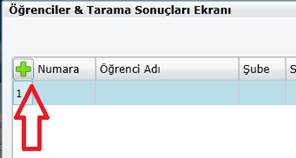
Öğrencileri
tek tek kaydetmek istiyorsanız yeşil artı butonuna basınız.

Öğrenciyi
adına, soyadına ya da numarasına göre ekleyebilirsiniz.

Eğer
şube ya da sınıfın tamamını eklemek istiyorsanız sağ üst köşede yer alan Çoklu
Ekle butonunu kullanabilirsiniz.

Çoklu
eklemek istediğimizde ister bir şubeyi istersek bir sınıf seviyesini
ekleyebiliriz. Tarama tanımlarken bu uygulamanın 5 ve 6. sınıflar için geçerli
olduğunu eklemiştik.Gördüğünüz
gibi sadece bu iki sınıf seviyesi ve bu sınıflara ait şubeler gelmektedir.

Öğrencileri
uygulamaya kaydettikten sonra bazıları katılmadıysa silmek isteyebilirsiniz.

Yanlarında bulunan küçük çarpı butonlarına tıklayarak o satırdaki öğrenciyi,
Çöp kutusu simgesine tıklayarak tüm öğrencileri
silebilirsiniz.
Bu
haliyle kaydettiğimizde sadece uygulamaya öğrenci kaydetmiş oluruz, henüz hiç
sonuç girilmemiştir.

Bu
uygulamaya kayıtlı 50 öğrenci olduğunu görebilirsiniz. Uygulama sonuçlarını
girebilmek için yine rakamın üzerine tıklayınız.
Öğrencilerin
tarama sonuçlarını girdikten sonra Kaydet butonuna basınız.

Değer
Tipi Evet/Hayır girildiğinde onay butonu oluştuğunu görebilirsiniz.

Artık
tarama sonuçlarının kaydedildiğini görebilirsiniz. Öğrenci sonuçlarını girerken
Tab ve Enter tuşlarını kullanabilirsiniz. Bu daha kolay bir kullanım
sağlayacaktır.
50
öğrenciden 5 tanesinin sonuçlarının girildiğini ifade etmektedir.