10 Aralık 2011 Cumartesi

Sınav Sonuç Belgelerinin Ortası Boş Gitmemeli


Sınav Sonuç Belgelerinin Ortası Boş Gitmemeli
Eğitim kurumlarında velilerle, öğrencilerle sürekli iletişim halinde olunmalı,
gelişmelerden haberdar edilmelidir. Bunun için her fırsat değerlendirilmelidir.

Çoktan seçmeli sınavlarda kullanılan karnelerin orta yerinde yaklaşık 4 cm.lik boş bir alan
bulunmaktadır. Bu alana, ister sınava katılan öğrencilere yönelik ortak bir mesaj, isterseniz her bir öğrencinize özel mesajlar yazabilirsiniz. Birçok konuda olduğu gibi rehber öğretmenlerimizin bukonuda da katkıları çok anlamlı olacaktır. Öğrencinin ders başarısı ile ilgili
gözlemleri, özel olmayan görüşme notları, motive amaçlı yönlendirmeleri, bu
bölüme yazdırılabilir.

Bizim önerimiz, “Hiçbir Karne Boş Gitmesin”, 5 kuruş ektra harcama yapmadan,
veliyi bilgilendirme görevimizi bu kanaldan da yapalım. Bunu her karne
zamanında yaparsanız “Bakalım bu seferde ne söylemişler?” merakını
yaratırsınız. Bu merak, kurumların can suyudur.

Bir karnenin ortasına bütün öğrenciler için ortak ya da kişiye özel mesaj yazılabilir. Bunun
için yapılması gereken işlemleri aşağıda bulabilirsiniz

1. Karneye Sabit Mesaj Yazılması:

Ölçme ve Değerlendirme ana modülünde bulunan Oturma Kaydı ekranına gidiniz. Rapor, Kısayol ve İşlemler’den Mesaj Sihirbazını tıklayınız.
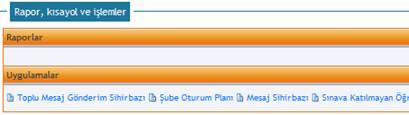


Gelen seçenek ekranından Sınav Sonuçları ve Karne Mesajlarını tıklayınız.

Daha sonra Mesaj Türünü Sabit Metin Gönder seçiniz ve onun da seçeneklerinden Karne Mesajlarını seçiniz.

Hangi sınav için bu işlemi uygulayacaksanız o sınavı seçiniz.

Gelen ekrana her öğrencinin karnesine yazılacak ortak mesaj içeriğini yazınız.

Bu ekranda Öğrenci sayısı kısmı bu mesajın kaç adet öğrencinin karnesine ekleneceği bilgisini vermektedir.

Son diyerek işleminizi bitiriniz.


Daha sonra yaptığınız işlemin kontrolü için yeni karne oluşturunuz, karnenin ortasında ortak mesajın her öğrenci için yazdırıldığını görebilirsiniz.

Bu mesaj her öğrenci için aynıdır.


2. Karneye her öğrenci için ayrı mesaj yazılması:

Bu işlem için de Oturma kaydı ekranına gidiniz ve Mesaj Sihirbazını seçiniz.

Mesaj Türünü Excel ile Oluştur seçiniz, İleri dediğinizde gelen ekrandan İndir butonuna tıklayıp ileri deyiniz.

Hangi sınavın karnesine özel mesajlar yazmak istiyorsanız o sınavı seçiniz.

İleri tuşuna bastığınız takdirde İndir linki oluşacaktır, İndir linkine tıklayınız.

Oluşan dosyayı bilgisayarınızı kayıt ediniz.

Bilgisayarımıza yüklediğimiz dosyayı Excel programı ile açtığımızda aşağıdaki gibi bir görüntü gelecektir.


Burada hangi öğrenciye hangi mesajı yazmak istiyorsanız onları yazınız. Puan sırasına göre bir mesaj düzenleyecekseniz puan kısmını sıralı yapmayıUnutmayınız.Örneğin ilk 3’e giren öğrencilere; “Tebrikler.. İlk 3’e girdin %100 indirim hakkı kazandın.” Mesajını yazmak istiyorsanız Bu mesajı birinci öğrenciye yazıp diğer iki öğrenciye kopyalayınız.


Diğer öğrencilere de dilediğiniz mesajları yazınız.

Bu işlemleri yaptıktan Excel dosyanızı kaydediniz.

Daha sonra yaptığımız bu değişiklikleri sisteme yüklemek için tekrar Ölçme ve Değerlendirme modülünde bulunan Oturma kaydı ekranına geliniz ve Mesaj Sihirbazına tıklayınız.

Gelen ekrandan Sınav Sonuçları ve Karne Sihirbazını, daha sonra Excel’le Oluştur seçip Yükle ekranına kadar geliniz.

Yükle deyip ileri tuşuna basınız ve gelen ekrandan bilgisayarınıza kayıt edip üzerinde değişiklik yaptığınız dosyayı seçiniz.


Sınav uygulamaları ve sonuçları ekranından satır raporundan karne alarak kontrol ediniz

Karnelerin ortalarında her öğrenciye özel mesajın yazıldığını görebilirsiniz.


Böylece her öğrenciye ayrı karne mesajı oluşturmuş olursunuz.

SINAV BAŞARI KARŞILAŞTIRMA

SINAV BAŞARI KARŞILAŞTIRMA
Klasik sınav sonrasında alabileceğiniz raporlardan biri de “Sınav Başarı Karşılaştırma” raporudur.
Bu raporda seçtiğiniz sınav türüne ait sınavların ortalaması, öğretmenleri, ders ders ve grafikler çizilerek gösterilmektedir.
Raporu elde edebilmek için “Dersler” ekran yetkisine sahip olmanız gerekmektedir. Okul ana menüsü adlındaki “Dersler” ekranına geliniz.
Size önerimiz Filtreleme butonuyla karşılaştırma yapmak istediğiniz şube dersleri ekrana getirip bu raporu elde etmenizdir.


Bu ekranda istediğiniz kriteri belirleyebilirsiniz. İster bir şubenin tüm derslerini, ister bir sınıf seviyesinin bir dersini.
Burada Fen ve Teknoloji dersinin 6. sınıflardaki başarı karşılaştırması istenmiştir.
Ekranın en altında bulunan “Ders Raporları, Aktarım İşlemleri ve Ders Dağıtım Programı” yazının üzerine tıklayınız ve raporların açılmasını sağlayınız.
Raporlar açıldıktan sonra;
Sınav Başarı Karşılaştırma linkinin üzerine tıklayınız.
Karşınıza oluşturduğunuz son raporlar gelecektir. “İleri” diyerek devam ediniz.

Sınav Başarı Karşılaştırma raporu elde etmek istediğimiz sınav türü ve sınav seçebileceğimiz ana ekran gelmektedir.
Seçilen sınav türüne göre Sınavlar penceresinde bu türe ait sınavlar listelenmektedir. Ekranın orta kısmında bulunan Ekle seçeneği ile ekleyiniz.
Örneğin, sınav türü Sınav olan 1,2 ve 3. Sınavların karşılaştırmalarını isteyelim.
Puan türü olarak “Not” ya da “Puan” bazlı liste elde edebilirsiniz.

Bitir butonuna tıklayınız. Rapor oluşurken dönen simgenin üzerine tıklayınız.

Rapor oluştuktan sonra link haline gelecektir.

Üzerine tıklayınız ve raporun açılmasını sağlayınız.

Raporu eğer tek ders için oluşturmuşsanız tek sayfadan oluşur, eğer birden fazla ders için almışsanız her dersi ayrı bir sayfada çıkarır.
Bu kısımdan sekme değiştirilerek ilgili dersin karşılaştırma raporuna ulaşılmaktadır.
Raporda henüz 3.Sınavın puanlanmadığını gözlemliyoruz. Her bir şubenin önce sınav sınav ortalamasını bulmakta, daha sonra puanlanan sınavların da ortalamasını hesaplayıp “Ortalama” sütununa yazmaktadır.
Bu raporda Fen ve Teknoloji dersinde en başarılı şubeyi, şubenin öğretmenini görebilirsiniz. Ayrıca sistem İstatistikleri de hesaplamaktadır.6.sınıfların Fen ve Teknoloji ortalamasının 72 olduğunu gözlemliyoruz.  
Sayfanın alt kısmında kullanıcılara renkli grafikler sunulmaktadır. Şubeyi ayrı renklerle ifade eden birinci grafikte şubelerin sınav başarıları gösterilmektedir.
Böylece şubelerin sınavlardaki başarıların sınav sınav karşılaştırmalı görebilirsiniz
İkinci grafikte ise her bir sınav farklı renklerle gösterilmiştir. Yine şubelerin sınavlara göre başarı grafiği çizilmiştir. 
Bu rapordan en iyi şekilde faydalanabilmek için özellikle “Dersler” ekranında çeşitli filtrelemeler yaparak raporu elde edebilirsiniz.

ÖĞRENCİ DERS BAŞARI LİSTESİ

ÖĞRENCİ DERS BAŞARI LİSTESİ

Öğrencilerin ders ders başarılarını ve ağırlıklı ortalamalarını tek bir Excel sayfasında görebileceğiniz rapor “Öğrenci Ders Başarı Listesi”dir.

Raporu elde edebilmek için “Şubeler” ekranına gidiniz. İster bir şubenin ister birden fazla şubenin öğrenci ders başarı listesini çıkarabilirsiniz.

Eğer sayfa raporları kısmından elde ederseniz filtrelediğiniz şubeler için liste elde edilir.

Tek bir şube için ise satır raporlarından elde edilmelidir.


“Şubeler” ekranında filtreleme butonuna basınız ve kriterlerinizi belirleyiniz.

Bu örnekte yalnızca 6/A şubesi için rapor elde edeceğiz. 6/A şubesinin sağ tarafında bulunan satır raporlarına tıklayıp “Öğrenci Ders Başarı Listesi” linkinin üzerine tıklayınız.

Karşınıza daha önce oluşturulmuş listeler gelebilir. “İleri” butonuna tıklayarak devam ediniz.

Burada Öğrenci Ders Başarı Listesi’nde gösterilmesini istediğiniz dersleri seçebileceğiniz ekran gelmektedir.

Ok ile gösterilen kısımda Hepsini seçip, kaldırabilirsiniz. Gösterilmesini istediğiniz kısımları başındaki onay butonları ile işaretleyiniz.

“İleri” butonuna basınız.

Bu sihirbazda Başarı tipini yani Not Türünü seçiniz ve “Bitir” butonuna basınız.

Rapor oluşurken dönen simge üzerine tıklayınız.

Rapor oluştuktan sonra link haline gelecektir.

Üzerine tıklayarak raporu açınız.

Rapor iki sayfadan oluşmaktadır.

İlk sayfada her öğrencinin ders ders başarılarının gösterimi yer almaktadır.

Sayfanın altında İstatistikler hesaplanmaktadır.

Burada Fen ve Teknoloji ders başarısının 73,89 ortalamaya sahip olduğunu, maksimum değerin 94 olduğunu gözlemleyebilirsiniz.

İkinci sayfada ise öğrencilerin ağırlıklı ortalamaları hesaplanmaktadır.


PUAN LİSTESİ

PUAN LİSTESİ

Puan listesine iki yerden ulaşabilir. Öğretmen portalından “Uygulamalar” web parçası “Not Defteri” kısmından,


Ya da Personel portalından,

Dersler bölümünden İstediğiniz ders isimlerinin üzerine basarak ulaşabilirsiniz.

Puan listesi, dönem bölümündeki ders isminden ya da sınav isimlerinin yazılı olduğu herhangi bir yerde alınabilir.


İşlemler ve açılan ekranda “Puan Listesi Oluştur” linkinin üzerine tıklayınız.

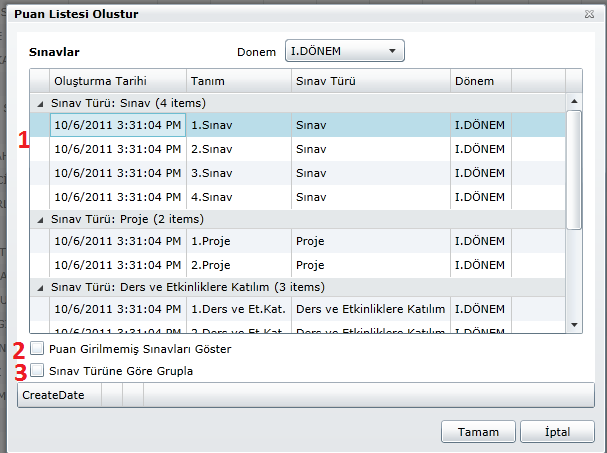
Ekran dönüp karşınıza 3 seçenek gelecektir.

1: Bu kısımda Puan Listesinde göstermek istediğiniz sınav/sınavlarınızı CTRL tuşu yardımıyla seçiniz. Sınav türlerinin yanındaki ok işaretlerine basarak ilgili bölümü açıp kapatabilirsiniz.

2: Bu bölümdeki kutuyu onaylarsanız, henüz puanlanmayan sınavları da not çizelgesinde gösterebilirsiniz.

3: Bu bölümdeki kutuyu onaylarsanız, sınav türlerine göre gruplayabilirsiniz. Sınav, Proje, Ders ve Etkinliklere Katılım vb ayrı ayrı çıkar.

Seçenekleri işaretleyip “Tamam” butonuna tıklayınız. Dönen simgenin üzerine basarak raporun oluştuğunu kontrol ediniz.

Rapor oluştuktan sonra yeşil simge üzerine tıklayarak raporu açınız.

Raporun ilk kısmında öğrencilerin sınav puanları ve notları yer almaktadır.

Ders, şube, öğretmen bilgileri de raporun üzerinde yer almaktadır.

Raporun ikinci kısmında ise İstatistikler hesaplanmaktadır.


Her bir sınavın puan ortalaması, not ortalaması, en düşük ve en yüksek alınan puanlar, puanların standart sapması öğrencilerin aldıkları notlara göre dağılımları yer almaktadır.

BİLEŞİK SINAV K12NET’in Katkılarını Esas Şimdi Fark Edeceksiniz (Bu Orijinal Bir Güncelleme Haberidir)

K12NET’in Katkılarını Esas Şimdi Fark Edeceksiniz (Bu Orijinal Bir Güncelleme Haberidir)
Sistemin temel bilgilerini tanımlamak, güçlü alt yapı kurabilmek daha üst işleri yapabilmenin sadece bir aracıdır. K12NET güçlü bir alt yapı kurmak için üç yılını harcadı. Bundan sonra çıkan güncellemelerin tamamı bu alt yapıya dayandırılan üst ihtiyaçlar olacaktır.

Öğretmen öğrencilerine “Bir ay içerisinde bu konuyu biteceğim. Bir ay içerisinde sizi, üç kere küçük küçük sınavlar yapacağım. Birinci Quiz işlenen ilk konulardan, ikinci Quiz ilk konular ile birlkte daha geniş bir alandan, son Quiz ise bir aylık tüm üniteden olacak diyor” Doğal olarak ilk sınavın etkisinin az, ikincisinin daha fazla., üçüncüsünün ise daha fazla olmasını istiyor. Bu sınavlardan elde edilen notu da birinci sınav olarak ilan edeceğini söylüyor.

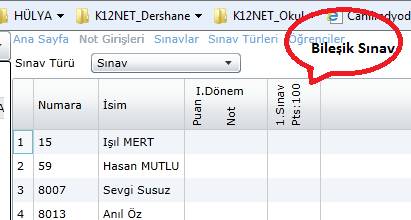
K12NET’de biz buna “Bileşik sınav” diyoruz. Ekte gönderdiğimiz yazıda konunun ayrıntılarını bulabilirsiniz

Uluslar arası standartta yazılım kullanmanın keyfini yaşacaksanız. Birinci Quiz, 150 puan üzerinden, ikincisi 250, son Quiz 500 puan üzerinden olsun ama bunlardan elde edilen puan Milli Eğitim Bakanlığı’nın istediği 100’lük sisteme dönüştürsün mü istiyorsunuz. Tabii onu da yapabilirsiniz.


BİLEŞİK SINAV

Bileşik sınav tanımlamak için ilgili dersin not defterine ulaşılmalıdır.

Burada bileşik sınavın bileşenleri önce tanımlanabilir, daha sonra bileşik sınav haline getirilebilir. İstenirse her biri aynı anda tanımlanır.

Diyelim ki 3 quiz var ve bunlar 1.Sınavın bileşenleri. Ders isminin üzerinde sağa tıklayıp Sınav Ekle deyiniz.


MEB müfredatında olan ve karne ortalamasını %100 etkileyen 1.Sınavı tanımlayınız.


Burada Puanlama Şeklinin Yüzde olmasına ve ağırlığının 1 olmasına dikkat ediniz. Bu sınav Bileşik Sınavdır. Birazdan tanımlayacağımız Quizlerin ağırlıkları bu sınavın sonucunu belirleyecektir.


Şimdi bu sınavın bileşenlerini tanımlıyoruz.
Tekrar ders isminin üzerinde sağ tıklayınız ve sınav ekle deyiniz.


Burada dikkat edilmesi gereken Puanlama Şekli, Puan olmalı ve Bileşik Sınav kısmından 1.Sınav seçilmelidir.
1.Quiz Tanımı: 200 Puan üzerinden yapıldığını varsayalım.


2.Quiz Tanımı: 300 Puan üzerinden yapıldığını varsayalım.


3.Quiz Tanımı: 100 Puan üzerinden yapılıyor.


Tüm bileşenleri bu şekilde tanımladıktan sonra ekran görüntüsü aşağıdaki gibi olacaktır.


Işıl MERT isimli öğrenci 1.Quizden 200 tam puan, 2.Quizden 150 puan ve 3.Quizden 50 puan almış olsun.


Ortalamasının 67 olduğunu gözlemliyoruz.

Peki hesaplama nasıl yapılıyor?

3 Quizin toplam puanı: 200+300+100=600 puan

1.Sınavda 100 e dönüştürmesi için 100/600= 0.16 Her birinin %16 sını alıp ortalamaya ekliyor.

1.Quiz ortalamayı ne kadar etkiledi? 200/600= %50

2. Quiz 300/600= %33

3.Quiz 100/600= %17

Toplam:% 100